|

In diesem Workshop möchte ich allen,
die mit ihrer Digitalkamera (bzw. ihrem Scanner) und ihrem Computer
Bilder machen und bearbeiten ein bisschen Hilfestellung geben, damit
die Bilder besser werden, als die Kamera erlaubt.
Ich benutze für die Bildbearbeitung
Adobe Photoshop©. Die unten angeführten Bearbeitungsmöglichkeiten
bietet aber praktisch jedes EBV-Programm (EBV = elektronische Bildverarbeitung).
Im Zweifelsfall heißen die Werkzeuge und Paletten vielleicht
anders. Falls es doch nicht geht, wech mit dem Rotz und was ordentliches
besorgt. Adobe Photoshop Elements©, das für Digitalfotografen
durchaus ausreicht, gibt es schon für unter 100 Euro.
Wer generelle Fragen zum Thema EBV hat,
kann mich unter post@besserwisserseite.de
gerne konsultieren. Interessante Probleme werde ich gerne in einem
der nächsten Wörkshops behandeln.
Eins noch: Mir ist nach fast 10 Jahren
beruflicher Praxis mit Bildbearbeitungssoftware natürlich klar,
dass man so ziemlich jedes Ziel auf mindestens 27 verschiedene Arten
erreichen kann. Die hier gezeigten Verfahren haben sich für
mich einfach als praktikabel und effizient erwiesen.
4. Perfekte Masken durch "Kanalarbeiten"
Eines der großen Probleme bei der Arbeit mit digitalem Bildmaterial
ist das Kombinieren von Elementen aus verschiedenen Bilder zu einem
neuen "Composing". Besonders heftig wird es, wenn man
Objekte mit komplexen Umrissen aus einem Bild ausbauen muss und
in ein neues Bild Spurlos einsetzen soll. Haare sind dabei das fieseste
Problem. Aber alle Arten von weichen Kanten stellen unangenehme
Hindernisse dar
Das Ausgangsbild
Dieser sympathische Ägypter soll vor einen attraktiverern
Hintergrund gestellt werden. Um ihn aus dem Bild herauszulösen
gibt es mehrere Methoden:
1. Mit dem Auswahlwerkzeug eine möglichst passgenaue Kontur
ziehen und mit Copy & Paste in das neue Bild einsetzen. Das
klappt recht gut bei klaren Kanten, bei komplizierteren Umrissen
ist es aber eine elende Fummelei.
2. Eine Maske von Hand malen. Damit kann man natürlich weiche
Übergänge erzeugen, aber ob man auch wirklich alle relevanten
Pixel auswählen kann bleibt zu bezweifeln.
3. Mit der Pfadwerkzeug einen Auswahlpfad erstellen. Das ist die
Methode mit der "Freisteller" erzeugt werden die als Beschneidungspfade
erlauben das freigestellte Objekt in einem Layoutprogramm mit einem
Hintergrund zu kombinieren. Wegen der harten Kante nicht die Methode
unserere Wahl. Natürlich kann man die so erzeugte Auswahl weichzeichnen,
aber dann landet man bei Methode 1.
4. Eine Auswahl basierend auf den Helligkeitsinformationen in einzelnen
Farbkanälen erstellen und so wirklich pixelgenau zu arbeiten.
Das klingt am besten, so machen wir's.
Es gibt natürlich in modernen Bildbearbeitungsprogrammen auch
eine Vielzahl von "Freistellungshilfen", aber es ist ja
auch cool, zu wissen, wie es klassisch gemacht wurde.
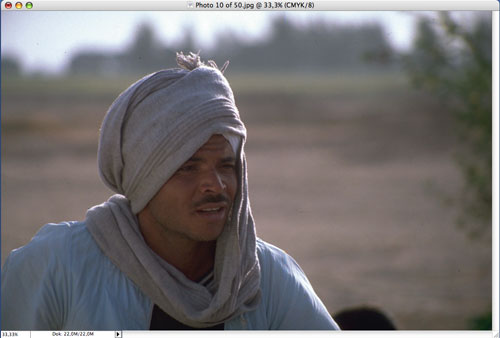
Bild 1 - Das Ausgangsbild
Eingriff 1: Den richtigen Kanal auswählen
Dieses Bild lag im CMYK-Modus vor. Das ist der Farbmodus der für
die Wiedergabe im Farbdruck mit den Farben Cyan, Magenta, Gelb und
Schwarz benutzt wird. In Photoshops "Kanäle-Palette"
kann man die Graustufen sehen die in jedem einzelnen Farbkanal vorliegen.
Jede Einzelfarbe wird in 256 Helligkeitsabstufungen aufgeteilt,
übereinander gedruckt ergibt das dann ein Motiv mit dem vollen
Farbumfang. Insgesamt kann man so 16,7 Millionen Farben mischen.
Um die Person freistellen zu können wählen wir den Kanal
aus, in dem die beste Trennung zwischen Person und Hintergrund zu
finden ist. Dabei geht es eigentlich nur um die Kantenbereiche.
Details im Gesciht, können wir ignorieren. Also: "gute
Trennung" heißt, dass ein hinreichender Helligkeitsunterschied
zwischen Vordergrund und Hintergrund existiert.
Ich habe den Gelb(Y)-Kanal gewählt um daraus eine Maske zu
zaubern, die uns als perfekter Freisteller dienen wird.
Eine Auswahl wird in Photoshop als zusätzlicher Kanal angelegt.
Diese so genannten Alpha-Kanäle sind nichts anderes als Graustufenbilder
der z.B. Informationen beinhalten, welche Bereiche im Bild von Effekten
betroffen werden. In diesen Kanälen kann man mit 256 Graustufen
auf der kompletten Bildfläche malen und alles, was weiß
ist wird später ausgewählt sein, alles was schwarz ist
wird nicht ausgewählt. Je heller Grautöne in der Maske
sind, desto stärker werden später Veränderungen auf
das Bild wirken. Das klingt jetzt schwer theoretisch aber es wird
klarer, wenn man erst einmal anfängt.
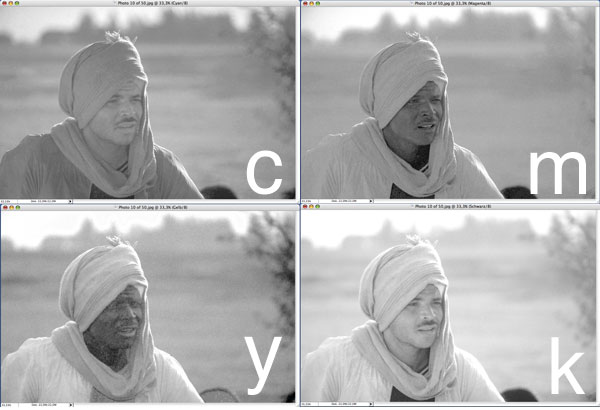
Bild 2 -Die vier Kanäle
Den ausgewählten Kanal duplizieren
In der Kanäle-Palette lassen wir uns nur den Gelb-Kanal anzeigen.
Dazu klicken wir die Augesymbole der anderen drei Kanäle aus.
Danach wählen wir in der Kanäle Ausklappalette "Kanal
duplizieren". Es erscheint ein neuer Kanal mit dem Namen "Gelb
Kopie". Das ist unserer Basis für die "Freistellungs-Maske".
Freistellungs-masken decken bestimmte Bildbereiche ab und lassen
andere Bereiche frei, um dort dann Retuschen vorzunehmen. Wir wollen
einen ganzen Bereich ausblenden. Das geht in Photoshop mit einer
"Maskenebene", um diese Ebene zu erstellen brauchen wir
den "Freisteller".
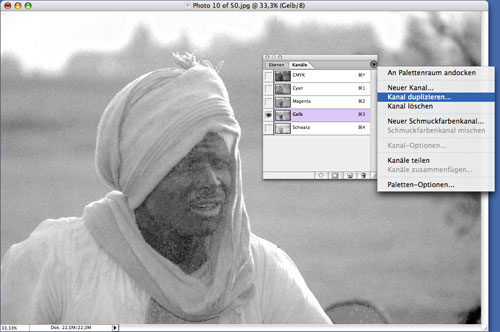
Bild 3 - Den besten Kanal duplizieren
Da wir ja praktisch einen "Scherenschnitt" mit der exakten
Kontur unserer Figur brauchen, müssen wir die Kontraste optimieren.
Der Hintergrund soll schwarz werden, die Figur weiß. Die Trennlinie
zwischenden beiden Bereichen darf aber nicht zu scharf sein, sonst
sieht das später wie ausgestanz aus.
Als ersten Schritt wählen wir die Funktion "Bilder/Kanalberechnungen"
(Bild 4) In diesem Dialog kann man aus einem oder zwei verschiedenen
Kanälen mit verschiedenen Berechnungsmodi einen neuen Kanal
erzeugen.
Man muss darauf achten, dass auch wirklich der richtige Kanal (Gelb
Kopie) als Quelle 1 und Quelle 2 ausgewählt sind.
Als Modus kann man mit "Multiplizieren", "farbig
nachbelichten" oder "linear nachbelichten" experimentieren.
In diesem Fall gab "farbig nachbelichten" das beste Ergebnis.
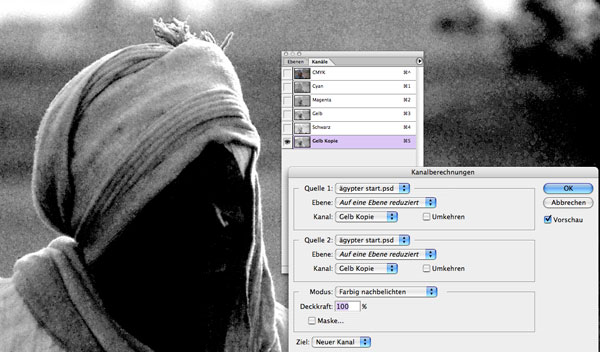
Bild 4 - Kontraste erhöhen
Diesen Vorgang kann man mehrfach wiederholen. Evtl. lässt
sich mit zwei oder drei Durchgängen das Ergebnis noch verbessern.
Muss aber nicht sein.
In dem neu entstandenen Kanal (es gibt jetzt die Kopie des Gelb-Kanals
und den neu berechneten Kanal namens "Alpha 1") müssen
jetzt die Kantenbereiche zwischen Vorder- und Hintergrund auf schwarz
und weiß erhöht werden. Dazu nutzen wir die Möglichkeint
des Nachbelichter- und Abwedler werkzeugs. Diese beiden
Werkzeuge simulieren Techniken aus der Analogfotografie. Beim Vergrößern
wurden damals durch partielles länger oder kürzer Belichten
bestimmte Bildteile dunkler oder heller als der Rest auf das Fotopapier
belichtet.
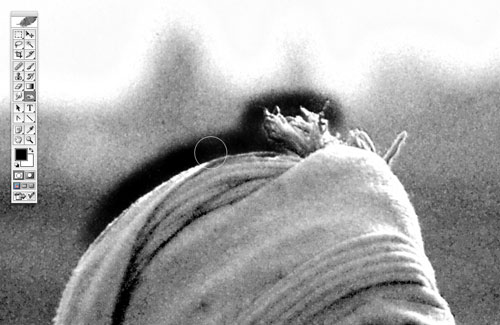
Bild 5 - Mit dem Nachbelichter die Kantenkontraste optimieren
Der Nachbelichter dunkelt Bildbereiche ab. Man kann einstellen,
ob "Tiefen" (dunkle Bereiche), Mitteltöne oder Lichter
(Helle Bereiche) betroffen werden. Wir stellen "Tiefen"
ein und wählen eine Werkzeugspitzengröße die nicht
zu klein ist. Man kann auch die "Belichtung" regeln, um
festzulegen, wie stark der Effekt bei einem einmaligen Überfahren
eins Bereiches wirkt. Hier gilt es ein bisschen zu experimentieren.
Ich finde 100% meist zu heftig, 60% klappt oft recht gut.
Jetzt dunkelt man vorsichtig die Hintergrundberiche ab. Am besten
fährt man mit dem Werkzeug vorsichtig von außen bis zur
Kante, um nicht versehentlich auch Stellen im Motivbereichabzudunkeln.
Das würde uns die Arbeit nur erschweren.
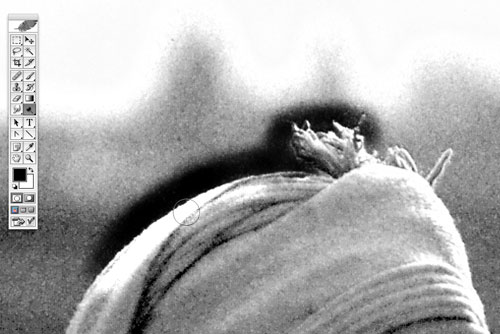
Bild 6 - Mit dem Abwedler die hellen Stellen nachbearbeiten
Wie beim Nachbelicher gehen wir jetzt auch mit dem Abwedler vor,
nur von der anderen Seite der Kante. Da wir aber die hellen Bereiche
noch weiter aufhellen wollen, wählen wir bei den Einstellungen
(Bild 7) "Lichter". Damit ist auch die Gefahr gering aus
Versehen die schon abgedunkelten Bereiche wieder aufzuhellen.
Wenn schon eine hinreichend deutliche Kante existiert, kann man
natürlich auch mit schwarzer und weißer Farbe mit dem
Pinselwerkzeug malen.

Bild 7 -Den Abwedler/Nachbelichter einstellen
Es reicht, die Randbereiche kontrasttechnisch nachzubearbeiten,
da die Außen- und Innenflächen mit einer normalen Auswahl
eingekreist und schwarz (Bild 8) bzw. weiß (Bild 9) gefärbt
werden. "Bearbeiten/Fläche füllen".
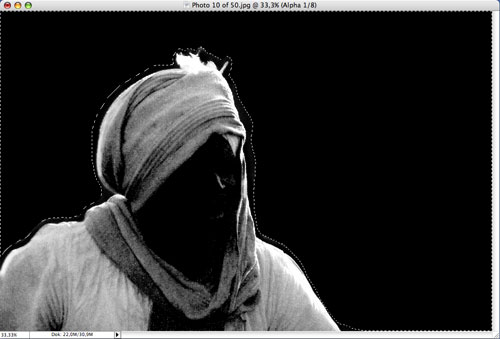
Bild 9 - Außenbereiche auswählen und schwarz färben
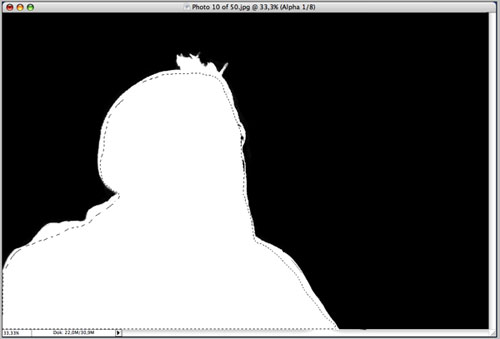
Bild 9 - Innenbereiche auswählen und schwarz färben
Bei diesem Motiv zeigte sich eine Problematik, der man immer wieder
begegnet: Einzelne Stellen erlauben keine besonders gute Trennen
von Vorder- und Hintergrund. Im vorliegenden Falle war das der Puschel
auf der Kopfbedeckung.
Die Lösung: in einem anderen Kanal nachforschen, ob es eine
besser getrennte Abbildung gibt. Hier wurde ich im Schwarz-kanal
fündig (Bild 10) .
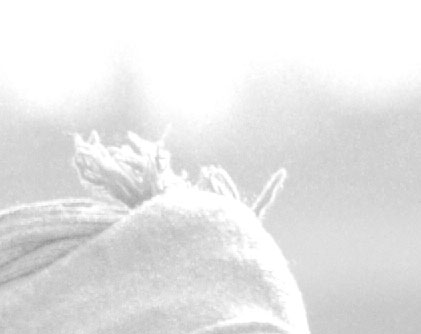
Bild 10 - Für Details besseren Kanal auswählen
.Zuerst duplizierte ich den Kanal. Mit "Gradationskurven"
habe ich dann in einem Auswahlbereich die Kontraste erhöht
und wie im ersten Teil die Kanten mit Abwedler und Nachbelichter
nachbearbeitet. Die entstandene schwarz-weiße Auswahl habe
ich dann mittels "Kopieren" in die Zwischenablage übernommen.
Dann ohne die Auswahl aufzuheben den Kanal mit unserer eigentlichen
Maske (Alpha 1) aktiviert und "Bearbeiten/In die Auswahl
einfügen" ausgeführt. Voila! Der mangelhafte
Maskenbereich wurde durch den neuen perfekt ausgetauscht.
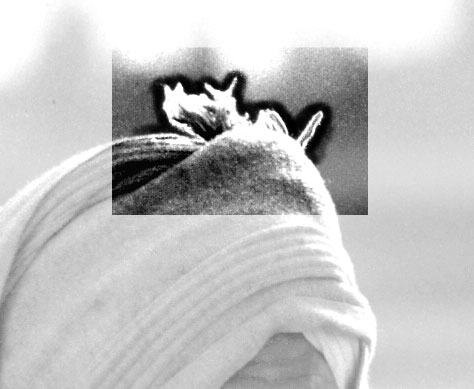
Bild 11 - Kontraste erhöhen und Kanten betonen
Der Maskenkanal dient uns jetzt als Auswahl für die Erstellung
einer Ebenenmaske (Bild 13)
Dazu muss als erstes die "Hintergrund"-Ebene auf der
sich das Bild befindet in eine "Normale" Ebene geändert
werden. Auf "Hintergrund"-Ebenen können nämlich
nicht alle Effekte angewandt werden. Durch Doppelklicken auf dem
Ebenennamen "Hintergrund" öffnet man den "neue
Ebene" Dialog, hier klickt man einfach auf "OK".
Die "Hintergrund"-Ebene heißt jetzt "Ebene
0" und ist für alle weiteren Operationen bereit.
Über "Ebene/Ebenenmaske hinzufügen/alles einblenden"
legt man eine leere Ebenenmaske an. Es erscheint ein leeres Rechteck
neben dem Icon des Bildes in der Ebenenpalette.
Danach wird mit "Auswahl/Auswahl laden" der Kanal
(Alpha 1)mit der frisch erstellten Maske angewählt (Bild 12).
Kurz checken, ob auch wirklich der Hintergrund ausgewählt ist
(falls nicht mit "Auswahl/Auswahl umkehren" umkehren").
Jetzt noch sicher stellen, dass die Ebenenmaske und nicht die eigentliche
Ebene angewählt sind (erkennbar an dem schwarzen Rähmchen
um das Icon) und dann den Hintergrund schwarz füllen ("Bearbeiten/Fläche
füllen").
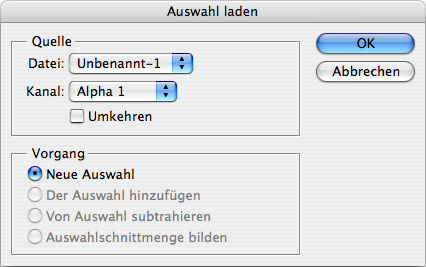 Bild
12 - Auswahl laden Bild
12 - Auswahl laden
Flupp - der Bildhintergrund ist ausgeblenden. Er ist allerdings
noch immer vorhanden, wird nur nicht angezeigt. Praktisch, gell?
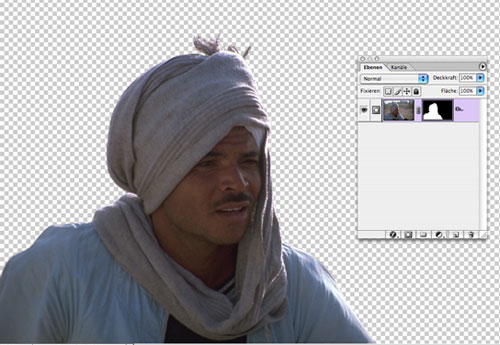 Bild
13 - Ebenenmaske einrichten Bild
13 - Ebenenmaske einrichten
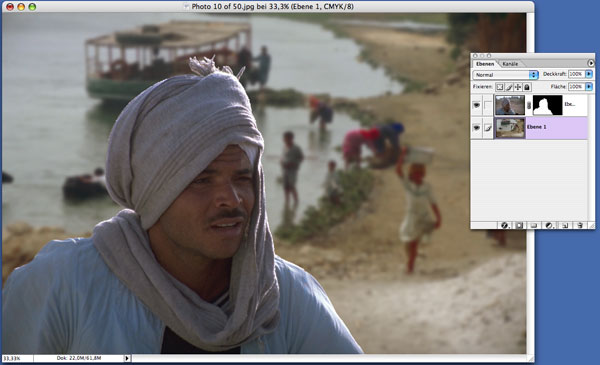
Aus einem anderen Bild kopieren wird nun einen neuen Hintergrund
in unser Bild. Wenn man mit "Kopieren" Einfügen"
arbeitet wird automatisch eine neue Ebene angelegt, die man evtl.
noch hinter unsere Ausgangsebene ziehen muss. Man sollte allerdings
darauf achten, dass Lichtrichtung und Lichtstimmung sich halbwegs
entsprechen, sonst sieht das ohne große Nachbearbeitung nach
nix aus.
 Bild
14 - neuen Hintergrund einbauen Bild
14 - neuen Hintergrund einbauen
Bei genauem Hinsehen erkennt man aber, dass die Kante noch zu hart
ist (Bild 15), um einen wirklich harmonischen Übergang zwischen
Vordergrund und neuem Hintergrund zu gewährleisten.
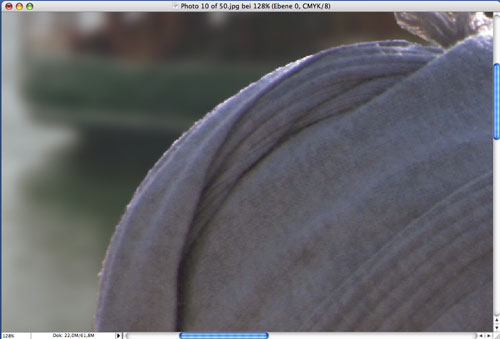
Bild 15 - Ebenenmaske ist noch zu hart
Mit der angewählten Maske kann man mittels" Filter/Weichzeichnungsfilter/Gaußscher
Weichzeichner" die Maske gezielt weichzeichnen. Damit wir der
Übergang von Vorder- zu Hintergrund natürlicher (Bild
16). Aber Voricht: Wenn noch irgendwelche Auswahlen aktiv sind kann
es sein, dass garnix passiert. Vorher also alle Auswahlen aufheben
("Auswahl/Auswahl aufheben")
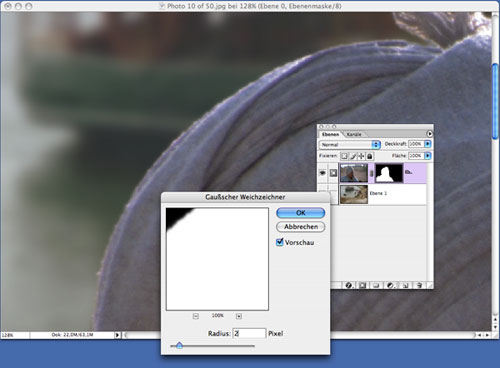
Bild 16 - Ebenenmaske weichzeichnen
Zu guter Letzt noch die Helligkeiten der beiden Ebenen anpassen
und Fertig!
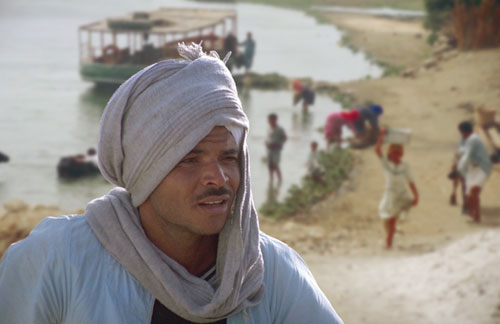
Bild 17 - fertiges Bild
|



